软件设置
通用设置
气泡检测
本工具的气泡检测支持调用基于Darknet YOLO, YOLOv8或者TensorFlow Object Detection API训练的离线气泡检测模型,需要将模型放在软件的目录中并在菜单-文件-偏好设置-通用里启用离线气泡检测。
可以在这里找到现有的离线模型和训练方法:https://github.com/xulihang/balloon-dataset。
此外也能使用百度EasyDL和微软Azure的目标检测服务。需要自行开通账号并训练。
推荐的标注方法:
选中所有气泡中的文字,选框尽量贴合文字。

发布模型后,在菜单-文件-偏好设置-API里设置发布了的URL,同时还需要填写对应的API。
文字图像识别
软件默认调用本地模型识别文字和非文字区域。此外也可以调用API服务。
默认地址为:http://127.0.0.1:8082/classify
请运行以下仓库的代码:https://github.com/xulihang/text-image-classifier。
自然场景文字检测
支持使用DB、EAST和CRAFT等自然场景文字检测方法进行文字检测。
默认地址为:http://127.0.0.1:8080/detect
项目1:https://github.com/xulihang/ImageTrans_plugins/tree/master/mangaTranslatorOCR。
项目2:https://github.com/xulihang/ImageTrans_SceneText_Detection。
API设置
点击菜单-文件-偏好设置-API,可以设置百度、有道、微软、腾讯等OCR和机器翻译服务提供商的API。
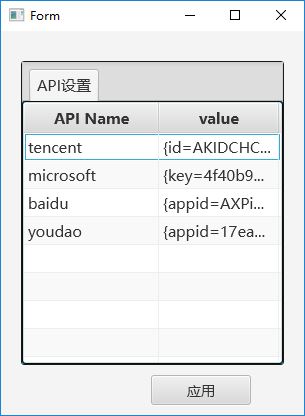
下面是需要设置API密钥的服务的列表。
OCR:
机器翻译见BasicCAT的文档。
外观设置
点击菜单-文件-偏好设置-主题可以对外观进行设置,除了默认主题,还有黑色、绿色主题。
此外也能利用CSS调整软件的外观。
例如以下CSS文件能够控制文字编辑区域的文字大小:
.text-area {
    -fx-font-size: 25 !important;
}
文本编辑区域的字体也能在项目设置中修改。
快捷键设置
所有菜单上存在的操作都可以设置快捷键以进行快速调用。
此外还支持若干快捷键设定:
调整文字区域大小时按住SHIFT可以保持文字区域的比例。
移动文字区域时,按住SHIFT可以保持横坐标不变。按住SHIFT的同时再按住Z,可以保持纵坐标不变。
使用删除键可以直接删除选中的文字区域。
使用控制键或者花键可以进行多选操作。